




Cichy komputer w mieszkaniu: wentylatory, wibracje i ustawienia krok po kroku
Dlaczego komputer potrafi być najgłośniejszym sprzętem w mieszkaniu
W mieszkaniu często słyszymy nie tylko sąsiadów czy ruch uliczny, ale też własny komputer. Szum wentylatorów, terkot dysku HDD, pisk cewek GPU i wibracje przenoszone na blat biurka potrafią zepsuć koncentrację i wieczorny spokój. Dobra wiadomość: w większości zestawów da się zejść o 3-10 dB, co subiektywnie oznacza wyraźnie cichszy sprzęt, zwykle bez utraty wydajności.
Na hałas PC składają się cztery grupy źródeł: przepływ powietrza przez wentylatory i kratki, praca łożysk wentylatorów, rezonans elementów obudowy oraz dźwięki elektryczne, np. coil whine z karty graficznej lub zasilacza. Dobre praktyki obejmują: spowolnienie przepływu przy zachowaniu temperatur, dobór większych wentylatorów, odsprzęgnięcie elementów od obudowy i obniżenie obciążeń szczytowych.
W akustyce PC kluczowe jest zarządzanie ciepłem. Stabilne temperatury pozwalają ustawić niższe obroty, więc priorytetem jest sprawny przepływ: wlot z przodu lub dołem i wylot tyłem lub górą, bez turbulencji i z możliwie prostą drogą powietrza.
- Micro-BOM - cichy PC krok po kroku
- 2x wentylator 140 mm PWM - 2 szt. - 60-120 zł/szt.
- Mata kauczukowa pod obudowę 30x40x1 cm - 1 szt. - 30-70 zł
- Gumowe kołki/ramki pod wentylatory - 1 kpl. - 15-40 zł
- Kontroler lub hub PWM 4-6 portów - 1 szt. - 40-120 zł
- Chłodzenie CPU typu tower 120-140 mm - 1 szt. - 150-400 zł
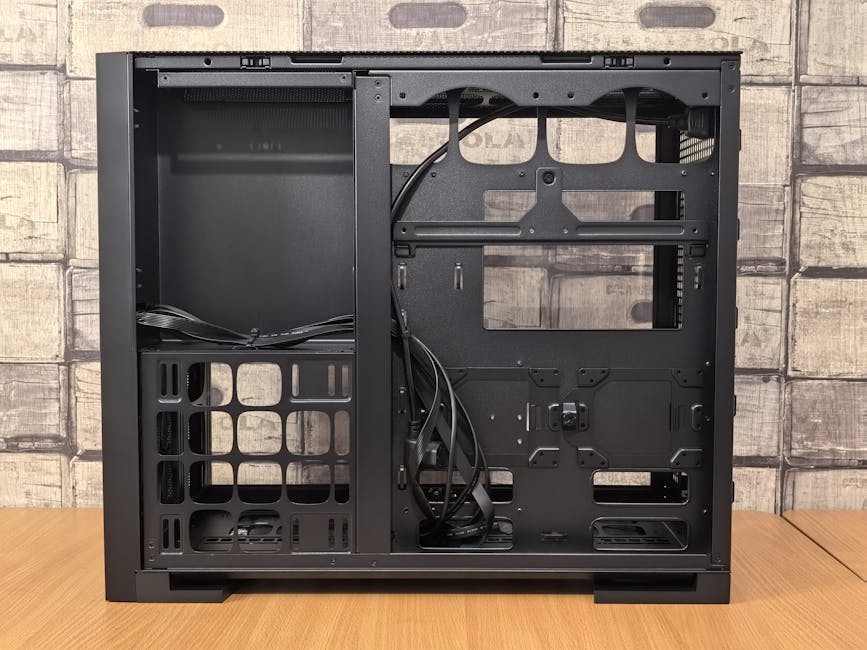
- Obudowa z miejscem na 140 mm i przewiewnym frontem - 1 szt. - 250-600 zł
- SSD 2.5″ lub M.2 zamiast HDD na dane krytycznie ciche - wg potrzeb - 120-400 zł

Szybka diagnoza: co szumi najbardziej
Zanim kupisz nowe części, sprawdź, co naprawdę generuje hałas.
- Oczyść filtr i kratki wlotowe, następnie uruchom komputer z otwartym panelem bocznym. Czy hałas spada? Jeśli tak, winny jest przepływ i turbulencje, nie łożyska.
- Zatrzymaj palcem środek wybranego wentylatora na 2-3 sekundy (ostrożnie). Gdy ucichnie - to on dominuje. Powtórz dla CPU, GPU i obudowy.
- Odłącz na próbę dysk HDD (system na SSD lub boot z pendrive). Jeśli terkot znika - rozważ przeniesienie HDD poza pokój pracy lub jego odsprzęgnięcie.
- Sprawdź coil whine: w grach ustaw menu z bardzo wysokim FPS i zbliż ucho do karty. Jeśli pisk rośnie wraz z FPS, masz typowy problem z indukcyjnością.
- Zanotuj temperatury i prędkości wentylatorów: CPU, GPU, SYS. Narzędzia: BIOS/UEFI, oprogramowanie płyty głównej, panel GPU.
Natychmiastowe wyciszenie bez zakupów
- Cap FPS i synchronizacja - ustaw limit FPS równy odświeżaniu monitora (np. 60/120/144). Włącz V-Sync lub VRR. Spadek poboru mocy GPU często sięga 30-60 W, co pozwala obniżyć obroty o 200-400 RPM.
- Profil zasilania i limity mocy - w systemie wybierz Zrównoważony. W sterowniku GPU ustaw tryb oszczędny lub niższy power limit, w CPU rozważ ograniczenie PL1/PL2 do wartości, które utrzymają boost, ale skrócą szczyty hałasu.
- Undervolting - obniżenie napięć GPU/CPU o 50-100 mV zwykle nie zmniejsza wydajności, a redukuje temperatury i obroty. Rób to etapami i testuj stabilność.
- Krzywe wentylatorów - w BIOS ustaw punkt załamania wyżej, np. do 60-65°C dla CPU, aby poniżej tej temperatury wentylatory pracowały 300-600 RPM. Włącz tryb Zero RPM, jeśli płyta i wentylatory to wspierają.
- Porządek w przewodach - poprowadź kable poza głównym kanałem przepływu. Każda przeszkoda to dodatkowy szum aerodynamiczny.
- Czyszczenie kurzu - kurz na radiatorach zwiększa opór przepływu. Kompresor lub gruszka fotograficzna, potem wymiana filtrów, jeśli są zatkane.
Skuteczne zmiany sprzętowe: co faktycznie daje ciszę
Obudowa: przewiew i brak rezonansu
- Front z dużym wlotem - przewiewna siatka i miejsce na 140 mm na froncie. Zamknięte fronty z małymi szczelinami wymuszają wyższe RPM i szum.
- Duże wentylatory - 140 mm przy 500-700 RPM zwykle są cichsze od 120 mm przy tym samym przepływie. Montaż na gumowych kołkach ogranicza przenoszenie drgań.
- Usztywnienie paneli - cienkie panele potrafią rezonować. Jeśli słychać brzęczenie przy dotknięciu, sprawdź zaczepy i dociśnięcie. Cienkie maty bitumiczne pomagają, ale stosuj oszczędnie, by nie dławić przepływu i nie podnosić temperatur.
- Ciśnienie dodatnie - jeden szybki wylot i 2 powolne wloty ułatwiają filtrację i zmniejszają zasysanie przez nieszczelności, co ogranicza świsty.
Chłodzenie CPU i GPU
- CPU: wieża z dużym radiatorem - chłodzenie tower 120-140 mm pozwala utrzymać niskie obroty przy tej samej mocy. Pasty wymieniaj co 2-3 lata, a docisk ustaw zgodnie z instrukcją, by uniknąć pompowania i rezonansów.
- AIO a cisza - chłodzenia wodne nie są gwarancją ciszy. Pompa to dodatkowe źródło dźwięku, a cienki radiator wymaga szybszych wentylatorów. Jeśli AIO, to z trybem niskich obrotów i odsprzęgnięciem pompy od obudowy.
- GPU: undervolt i krzywa wentyli - obniż napięcie i ustaw krzywą tak, by w typowych grach trzymać GPU 65-72°C przy możliwie niskim RPM. Zysk 2-5 dB bez realnej straty FPS jest częsty.
Zasilacz
- Sprawność - zasilacz klasy Gold lub wyższej mniej się grzeje, więc wentylator startuje rzadziej. Tryb półpasywny przy typowym biurze oznacza ciszę przez większość dnia.
- Coil whine - wybór wysokiej jakości jednostki często ogranicza pisk indukcyjny, ale nie zawsze go eliminuje. Testuj w obciążeniu GPU przed montażem docelowym, jeśli to możliwe.
Dyski
- SSD pierwszym wyborem - system i gry na SSD M.2 lub 2.5″ wyeliminują terkot. HDD przenieś na dane archiwalne, zamontuj na gumowych tulejach lub włóż w obudowę z odsprzęgnięciem.
- Lokalizacja HDD - jeśli musisz mieć 3.5″ w PC, zamontuj go poziomo, na gumach i z dala od cienkich paneli. Alternatywa: przenieś HDD do NAS w innym pomieszczeniu.
Wentylatory i montaż
- PWM i łożyska - wybieraj wentylatory PWM z dobrymi łożyskami i możliwością stabilnej pracy przy 350-500 RPM. Wymagaj specyfikacji hałasu dla 500-800 RPM, nie tylko dla 1500 RPM.
- Orientacja i dystanse - zostaw 3-5 cm odstępu między frontem a filtrem, nie dociskaj wentylatora bezpośrednio do gęstej siatki. Zmniejsza to szum turbulentny.
Ustawienia oprogramowania, które dają największą ciszę
Krzywe w BIOS i oprogramowaniu GPU
- CPU: krzywa z łagodnym wzrostem do 65°C, potem bardziej zdecydowany przyrost powyżej 80°C. Minimalne obroty 20-30%.
- SYS: stałe 30-40% w spoczynku i do 60% pod obciążeniem, zamiast szarpania obrotami co kilka sekund.
- GPU: krzywa dopasowana do twojej obudowy. Test: 20 minut ulubionej gry, docelowo 60-70% maksymalnych obrotów przy 70°C.
Power limit i undervolt na co dzień
- GPU: ustaw krzywą napięcie-taktowanie tak, aby utrzymywać stabilny takt przy 100-200 mV mniej. Efekt: -3 do -7 dB w obciążeniu GPU-zależnym.
- CPU: dla pracy biurowej ustaw PL1 blisko TDP, PL2 niewiele wyżej. Dla renderu zostaw fabryczne, ale wtedy licz się z głośniejszą pracą.
Synchronizacja i frame pacing
- Ustal limit FPS na poziomie odświeżania monitora i włącz VRR, jeśli masz. Zyskasz spokój akustyczny i stabilniejszy frame pacing.
Laptop zamiast PC: jak go uciszyć
- Czyszczenie i pasta - kurz w heatpipe i na żeberkach podnosi obroty. Warto co 12-24 miesiące zajrzeć do środka i wymienić pastę.
- Profile wydajności - w narzędziach producenta ustaw tryb cichy. Ogranicz Turbo Boost dla pracy biurowej. Często to -10 dB bez odczuwalnej straty.
- Podstawka chłodząca na niskich obrotach - jedna duża turbina 180-200 mm na 400-600 RPM potrafi obniżyć temperatury 5-8°C i uspokoić wbudowane wentylatory.
- Ustawienie - postaw laptop na twardych dystansach, nie na miękkiej tkaninie. Zyskasz swobodny wlot i mniejszy hałas.
Lokalizacja i wibroizolacja w mieszkaniu
- Pod obudowę - gruba, gęsta mata kauczukowa lub korko-guma ogranicza przenoszenie drgań na blat. Różnica jest szczególnie słyszalna przy HDD i przy rezonansie paneli.
- Na i pod biurkiem - im bliżej ucha, tym głośniej. Postaw PC na podłodze, ale nie w zamkniętej szafce bez nawiewu. Zostaw 10-15 cm z tyłu i 5 cm z przodu dla przepływu.
- Unikanie komór - półka wnękowa potrafi działać jak pudło rezonansowe. Jeśli musisz, wyklej ją panelami z pianki melaminowej i zostaw duże otwory wentylacyjne.
Kiedy odpuścić i czego nie robić
- Coil whine nie zawsze wyciszysz - limity FPS, undervolt i zmiana PSU mogą pomóc, ale czasem pomaga tylko wymiana GPU w ramach RMA.
- Pianki w obudowie nie leczą wszystkiego - nadmiar tłumi hałas, ale podnosi temperatury i wymusza wyższe obroty. Stosuj punktowo i z głową.
- Nie dławić wlotu - drobne filtry i maskownice dodają oporu. Jeśli chcesz ciszy, wybierz przewiewny front i większe wentylatory na niskich obrotach.
Jeśli mimo tych wskazówek nadal masz kłopot z hałasem stanowiska komputerowego w mieszkaniu, rozważ konsultację z ekspertami WyciszamyMieszkania.pl.

Podsumowanie
- Najpierw diagnozuj: który wentylator, dysk lub element naprawdę dominuje.
- Zacznij od bezkosztowych zmian: limit FPS, undervolt, krzywe wentylatorów, porządek w kablach, czyszczenie.
- Postaw na większe, wolniejsze wentylatory i przewiewną obudowę.
- Wymień HDD na SSD lub odsprzęgnij i przenieś HDD poza biuro.
- Wibroizoluj obudowę od blatu i unikaj szafek bez nawiewu.
- Coil whine bywa nieusuwalny - testuj i egzekwuj gwarancję.
FAQ
Czy maty wyciszające w obudowie mają sens?
Tak, ale punktowo. Dociążają panele i redukują dzwonienie blach, jednak ograniczają przepływ i podnoszą temperatury. Stosuj cienkie maty na boczne panele i frontowe drzwiczki, nie na kratki wlotowe i radiatory.
Co najlepiej ogranicza coil whine karty graficznej?
Ograniczenie FPS do odświeżania monitora, undervolt i czasem inny zasilacz. Jeśli pisk jest skrajny przy realistycznych obciążeniach, reklamuj GPU lub PSU - to wada akceptowalna do obsługi gwarancyjnej.
Czy lepiej wybrać chłodzenie AIO czy wieżę na ciszę?
Dla ciszy z reguły lepiej sprawdza się duża wieża z 140 mm wentylatorem. AIO dodaje pompę, która może być słyszalna. Jeśli AIO, to z dużym radiatorem i niskimi obrotami oraz odsprzęgniętą pompą.
Czy można schować komputer do szafki, żeby był cichy?
Tylko jeśli zapewnisz duże wloty i wyloty powietrza oraz sterowanie obrotami. Zamknięta szafka bez nawiewu podnosi temperatury i wymusza wyższe RPM, co finalnie bywa głośniejsze.